Wie viele Klicks trennen ein blasses Rohbild von einem Familienfoto, das nach etwas aussieht — wenn der einzige Rechner gerade ein Tablet auf den Knien ist? Café im Paulusviertel, der Espresso schon kalt, im Kinderwagen nebenan schläft der Nachwuchs einer Auftraggeberin noch zehn Minuten. Genau für solche Lücken ist mein mobiler Workflow mit Lightroom Mobile auf dem iPad entstanden.
Kurzer Hinweis, bevor es weitergeht: Dieser Text enthält Affiliate-Links. Kaufst du über einen davon ein Preset-Paket oder einen Kurs, bekomme ich eine Provision, ohne dass für dich ein Cent mehr fällig wird. Verlinkt ist hier nur, was ich selbst bezahlt und in echten Familien-Aufträgen getestet habe.
Das iPad im Atelier nutzen, wenn der Rechner gerade wartet
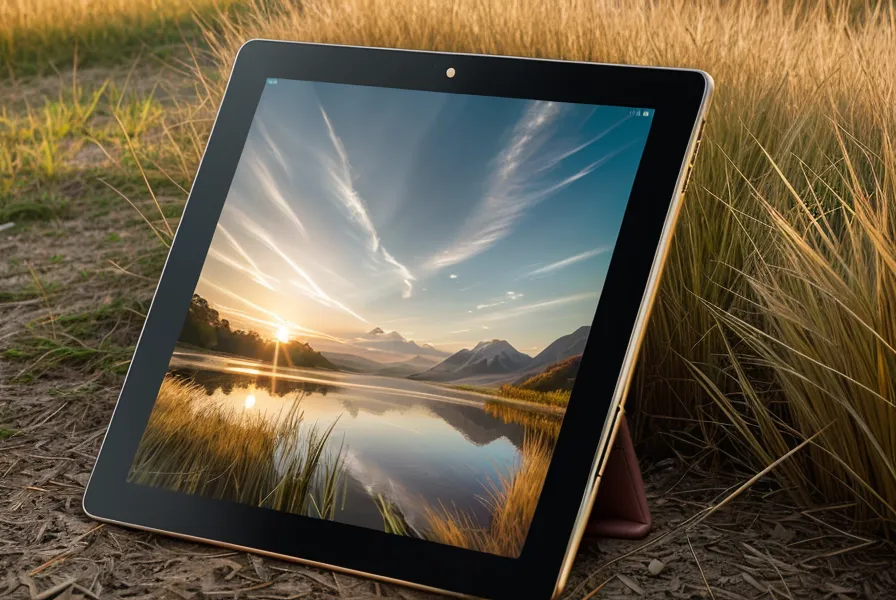
Früher dachte ich, Bildbearbeitung braucht einen großen Bildschirm und absolute Ruhe. Als Illustratorin bin ich aber ans Arbeiten auf der Fläche gewöhnt — kurze Linien, schnelles Verschieben von Werten, wenig Overhead. Die Raw-Dateien meiner alten Sony Alpha 6000 mit ihren 24.3 Megapixel landen per SD-Adapter direkt in Lightroom Mobile, ganz ohne Umweg über einen Rechner. Das Display zeigt zusätzlich den P3-Farbraum, was für mich als Grafikerin zählt: Die Farben wirken so satt wie meine Tusche-Näpfe im Atelier.
Ob du dabei eher systematisch vorgehst oder wie ich aus dem Bauch heraus, ist am Ende eine Typfrage und keine Software-Frage — Lightroom lässt beides zu.
Der Import läuft über den Kartenleser, nicht über die Cloud
Der Ablauf selbst ist simpel, muss aber sitzen, wenn zehn Minuten das ganze Zeitfenster sind. Karte raus aus der Kamera, Adapter ans iPad, Import in Lightroom Mobile — kein Warten auf eine Synchronisation über die Cloud, die Dateien liegen sofort lokal und editierbar. Bei der ersten Sichtung fliegt raus, was keine Emotion weckt: verwackelte Blicke, halb geschlossene Augen, Fotos ohne Lichtkante.
Leila Messaoudi, eine befreundete Fotografin aus Halle, hat mir neulich für einen Vergleichsshoot ihr Zweitobjektiv geliehen — zwei Serien, gleiches Licht, unterschiedliche Brennweite, beide direkt nebeneinander auf dem iPad-Display sortiert. Auf der kleinen Fläche fällt der Unterschied in der Schärfe kaum auf, die Bildwirkung schon: welche Perspektive das Kind größer erscheinen lässt, welche mehr vom Hintergrund zeigt.
Struktur oder Bauchgefühl wählen
Nicht jeder arbeitet wie ich, und das ist auch gut so. Wer lieber Schritt für Schritt lernt, dem hilft ein linear aufgebauter Kurs mehr als meinem Workflow hier zu folgen — der Adobe Lightroom Classic Komplettkurs [Mein Crashkurs] geht genau diesen Weg, Modul für Modul. Für alle, die eher Struktur brauchen als Bauchgefühl, ist der Lightroom Grundkurs im Test vermutlich die bessere erste Anlaufstelle als dieser Tagebuch-Eintrag hier.
Presets als Startpunkt für den Familien-Look
Die Presets, die inzwischen meinen Workflow tragen, waren ursprünglich gar nicht für Porträts gedacht: 100 Lightroom-Presets für Reise- und Landschaftsfotografen [Mein Workflow], gebaut für Berge und Wälder, nicht für Kindergesichter. Den Look „Cinematic" auf ein Foto vom Saale-Ufer unterhalb der Giebichenstein-Brücke gelegt, und die harte Mittagssonne wurde zu diesem weichen, leicht nostalgischen Glanz, den ich sonst mühsam mit Aquarell-Farben schichte.
Klassische Beauty-Filter bügeln Kinderporträts auf dem Tablet-Screen schnell platt. Dass Landschafts-Presets oft viel mehr Tiefe für meine Familienfotos bringen als diese Filter, macht sich besonders bei Gegenlicht bemerkbar. Welcher Look für welches Licht überhaupt taugt, ist nochmal ein eigenes Thema für sich. Hier geht es erstmal nur um den Ablauf, nicht um die Feinauswahl.
Die Automatik hat einmal die Augen der Kinder verbrannt
Was nicht funktioniert hat: die automatische KI-Korrektur in Lightroom Mobile eine Zeit lang einfach durchlaufen lassen, ungeprüft, weil es auf die Schnelle bequemer war. Bei einem Shooting am Saale-Ufer unterhalb der Giebichenstein-Brücke ist mir aufgefallen, wie sehr das kippen kann: Das Gegenlicht fiel den Kindern direkt in die Augen, die Automatik zog die Belichtung hoch, und die Gesichter wirkten regelrecht ausgewaschen statt warm. Erst als ich das Preset von Hand wieder abgemildert habe, blieb die Stimmung des Lichts erhalten, ohne dass die Augen überstrahlt aussahen.
Seitdem läuft die Automatik bei mir höchstens als erster Vorschlag, nie als letztes Wort. Der Kontrast-Regler zum Beispiel wandert öfter wieder zurück, als er stehen bleibt: ein Foto vom selben Ufer hatte ich einmal deutlich zu hart gezogen, am größeren Bildschirm zuhause dann wieder zurückgenommen, weil die Schatten im Gras auf dem kleinen iPad-Display anders aussahen als am Rechner.
Ein Preset allein bei Kinderhaut reicht oft nicht aus
Presets behandeln jedes Gesicht gleich, Kinderhaut im Nachmittagslicht reagiert aber anders als Erwachsenenhaut. Ein eigenes Thema für sich, hier nur so viel: Ein einzelner globaler Look reicht selten, danach kommt fast immer noch der Pinsel.
Feinschliff mit dem Apple Pencil
Der Pencil macht aus der Korrektur etwas Körperliches. Mit einer matten Folie auf dem Display gibt die Oberfläche einen leichten Widerstand, wenn ich die Belichtung sanft in ein Kindergesicht male, ähnlich wie beim Setzen einer Lichtkante in einer Illustration. Der Klarheit-Schieber fühlt sich dabei an wie ein zu kräftig angesetzter Tusche-Strich, wenn ich es übertreibe. Kein Regler dafür, nur Gefühl in den Fingern.
Lotte Felber, Keramikerin aus dem Maker-Space und eine der Auftraggeberinnen, für die ich regelmäßig Lifestyle-Fotos bearbeite, hat ein Faible für Kompositionen, die bewusst unaufgeräumt und lebendig wirken, nicht steril arrangiert. Das beeinflusst, wie viel ich beim Bildausschnitt überhaupt noch wegschneide, bevor der Look draufkommt — bei ihren Fotos lasse ich Ränder und Unschärfen im Hintergrund oft stehen, wo ich bei anderen Aufträgen enger zuschneiden würde.
Export und Weitergabe vorbereiten
Nach jedem Durchgang steht der Export an, und der entscheidet mehr über das fertige Bild, als viele denken. Welche Auflösung, welches Format, wie stark komprimiert für die Vorschau oder für den Druck, ist wieder sein eigenes Thema, das hier nur kurz gestreift sein soll. Für den Alltag reicht: einmal in kleiner Auflösung für die schnelle Vorschau ans Handy der Auftraggeberin, einmal in hoher Qualität für den späteren Druck.
Ein Paket für Reisefotografen mit „Natural"- und „Moody"-Presets deckt inzwischen die meisten Aufträge ab: Preset drauf, mit dem Pencil nachgezogen, exportiert. Wie sich das bei größeren Serien noch weiter beschleunigen lässt, ohne jedes Bild einzeln zu takten, ist wieder ein eigenes Thema. Was am Saale-Ufer unterhalb der Giebichenstein-Brücke als Testfoto begonnen hat, ist mittlerweile der Standardweg für jeden Familienauftrag, ganz gleich, ob das Café gerade zumacht oder das Kind im Wagen noch fünf Minuten schläft.
Vielleicht kreuzen sich unsere Wege ja am Ufer, du mit der Kamera, ich mit dem iPad in der Hand. Bis dahin: Geh die Regler an wie einen Pinsel, nicht wie eine Checkliste.